Este manual unifica as instruções para duas áreas essenciais do módulo de laboratório: o Cadastro de Exames (a configuração inicial) e o Gerenciamento de Laudos (a operação do dia a dia). Siga os capítulos abaixo para aprender a configurar e operar o sistema de exames da clínica.
Capítulo 1: Cadastro de Exames
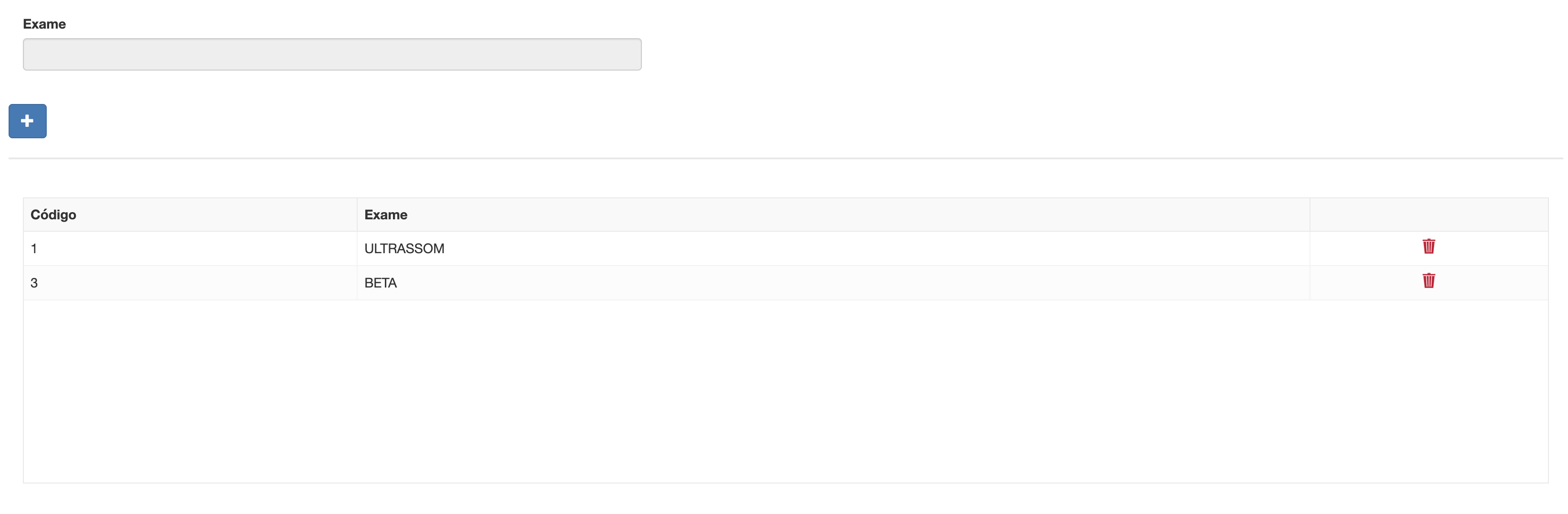
Esta tela permite que você cadastre e gerencie todos os exames oferecidos pela clínica. É um passo fundamental que deve ser feito antes de os exames poderem ser solicitados. Além do cadastro básico, é possível configurar modelos de laudo e associar os exames a procedimentos de faturamento para convênios.
1.1. Visão Geral da Tela de Cadastro
A tela é dividida em duas partes principais:
-
Formulário de Cadastro: Na parte superior, onde você insere ou edita as informações do exame.
-
Lista de Exames: Na parte inferior, uma grade exibe todos os exames já cadastrados.
1.2. Como Cadastrar um Novo Exame
- Clique no botão Novo para limpar o formulário.
- No campo “Exame”, digite o nome completo do exame que deseja adicionar (por exemplo, “Hemograma Completo”).
- Clique no botão Salvar .
- O novo exame será salvo e aparecerá na lista de exames na parte inferior da tela.
1.3. Como Editar um Exame Existente
- Na lista de exames, dê um duplo clique sobre o exame que deseja editar.
- As informações dele serão carregadas no formulário superior.
- Altere o nome no campo “Exame” conforme necessário.
- Clique no botão Salvar para gravar as alterações.
1.4. Funcionalidades Adicionais do Cadastro
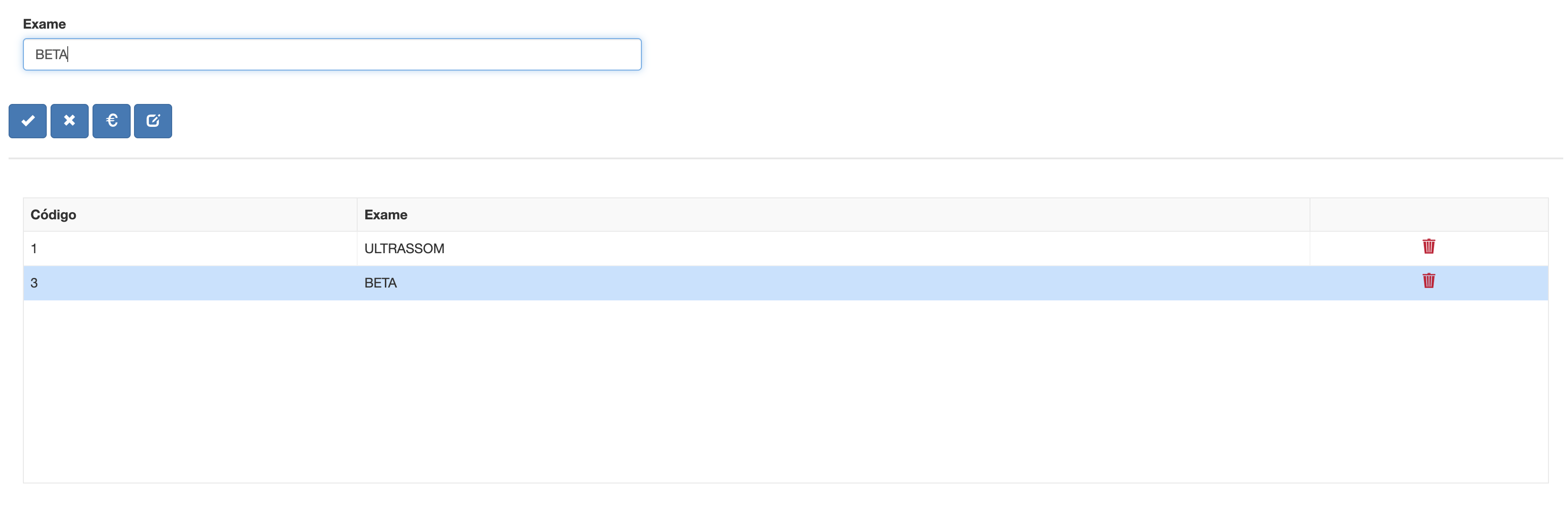
Após selecionar um exame na lista, você pode acessar configurações avançadas através dos botões de ação.
1.4.1. Configurando o Faturamento do Exame
Esta função serve para vincular o exame a um código de procedimento de um convênio, automatizando o faturamento.
-
Selecione um exame na lista dando um clique sobre ele.
-
Clique no botão Faturamento .
-
Uma janela chamada “Exames x Procedimento” será aberta.
-
Nesta janela:
-
Selecione o Convênio/Plano desejado.
-
Em seguida, escolha o Código do Procedimento correspondente.
-
Clique no botão Salvar (ícone de ) dentro da janela para criar a associação.
-
As associações já existentes para aquele exame serão listadas na grade inferior da janela.
1.4.2. Cadastrando Modelos de Laudo
Para agilizar a digitação de laudos, você pode criar textos padrão (modelos) para cada tipo de exame.
-
Selecione o exame desejado na lista.
-
Clique no botão Modelos .
-
A janela “Cadastrar Modelos de Exames/Laudos” será exibida.
-
Para criar um novo modelo:
-
Clique no botão Novo dentro da janela.
-
Digite um Título para o seu modelo (ex: “Resultado Padrão - Normal”).
-
No editor de texto grande, escreva o conteúdo completo do laudo modelo.
-
Clique no botão Salvar (ícone de ) para gravar o modelo.
Todos os modelos salvos para um exame ficarão disponíveis para seleção rápida na tela de Gerenciamento de Laudos.
Capítulo 2: Gerenciamento de Laudos
Esta tela é a central para a operação diária de criação, gerenciamento e impressão dos laudos de exames laboratoriais dos pacientes.
2.1. Visão Geral da Tela Principal de Gerenciamento
Ao acessar a tela, você verá as seguintes seções:
-
Filtros de Atendimento: Uma área para pesquisar atendimentos específicos.
-
Relação de Atendimentos: Uma tabela que lista os atendimentos encontrados com base na sua busca.
-
Relação de Exames: Uma tabela que mostrará os exames vinculados a um atendimento selecionado.
2.2. Como Encontrar um Atendimento
Para encontrar o atendimento de um paciente, utilize os campos de filtro na parte superior da tela:
-
Cod Atendimento: Digite o código exato do atendimento, se souber.
-
Paciente: Digite o nome do paciente para buscar todos os seus atendimentos.
-
Data Inicial e Data Final: Defina um período para limitar a busca.
Após preencher os filtros desejados, clique no botão Pesquisar (ícone de lupa). A tabela “Relação de Atendimentos” será preenchida com os resultados.
2.3. Visualizando e Gerenciando Exames
-
Na tabela “Relação de Atendimentos”, dê um duplo clique no atendimento que deseja gerenciar.
-
Ao fazer isso, a tabela “Relação de Exames” abaixo será preenchida com todos os exames associados àquele atendimento.
A tabela de exames possui as seguintes colunas importantes:
-
Exame: O nome do exame solicitado.
-
Responsável: O profissional que assinou o laudo (se já estiver finalizado).
-
Situação: O status atual do exame:
-
SOLICITADO: O exame foi pedido, mas o laudo ainda não foi feito.
-
REALIZADO: O laudo foi preenchido e salvo.
-
CANCELADO: O exame foi cancelado.
-
Impressão: Um botão “Imprimir” aparecerá aqui assim que o laudo for salvo como “REALIZADO”.
2.4. Elaborando e Salvando um Laudo
Para criar ou editar o laudo de um exame:
-
Na tabela “Relação de Exames”, dê um duplo clique no exame desejado.
-
A tela principal será substituída pelo editor de laudo.
-
Nesta tela, você pode:
-
Digitar o laudo diretamente no campo de texto principal.
-
Utilizar os botões flutuantes à direita para ações rápidas:
-
Salvar Laudo: Ao clicar, uma janela se abrirá para que você selecione o Profissional Responsável antes de confirmar e salvar o laudo.
-
Cancelar Edição: Fecha o editor e retorna à tela de listagens sem salvar nenhuma alteração.
-
Escolher Modelo: Abre uma janela para que você selecione um modelo de laudo pré-cadastrado (configurado no Capítulo 1), preenchendo o texto automaticamente.
-
Imprimir (Pré-visualizar): Permite imprimir o conteúdo atual do editor, mesmo que ainda não tenha sido salvo.
2.5. Imprimindo um Laudo Finalizado
Existem duas formas de imprimir um laudo:
- Impressão Rápida (na listagem):
-
Na tela principal, localize o exame na tabela “Relação de Exames”.
-
Se a situação for “REALIZADO”, um botão “Imprimir” estará visível.
-
Clique nele para abrir a versão final do laudo para impressão.
- Impressão durante a edição:
- Com o editor de laudo aberto, clique no botão flutuante Imprimir .
Ambas as opções abrirão uma nova janela formatada para impressão, contendo o cabeçalho da clínica, os dados do paciente e do atendimento, o corpo do laudo e a assinatura digital do profissional responsável.
2.6. Finalizando o Atendimento
Após laudar todos os exames necessários de um atendimento, você pode finalizar o fluxo clicando nos botões que aparecem no canto inferior esquerdo da tela principal:
-
Finalizar Atendimento: Marca o atendimento como concluído e o remove das pendências.
-
Cancelar Atendimento: Cancela o atendimento por completo.